12 etapas fáceis para acelerar o Ubuntu Linux
Se você tem prestado atenção ao desempenho do seu sistema, deve ter notado que ele está diminuindo com o tempo. Isso se deve a uma variedade de fatores que normalmente afetam os sistemas em todo o mundo, sejam eles de propriedade de usuários Linux iniciantes ou mestres.
Leia também : Coisas a fazer após a nova instalação do Ubuntu 18.04
Hoje, trazemos a você uma lista de tarefas que você pode concluir para ter sua máquina Ubuntu funcionando em velocidades ótimas novamente e dando a você o desempenho eficiente que você deseja.
1. Limite os aplicativos de inicialização automática
Existem muitos aplicativos que iniciam assim que sua máquina termina a inicialização e às vezes não são tudo o que é necessário.
Eu configurei meu Google Drive , por exemplo, para iniciar manualmente, momento em que eu teria feito as alterações necessárias e estaria pronto para sincronizar os arquivos.
Se você costuma ter suas contas em nuvem sempre em execução, talvez não precise desligar a inicialização automática, mas anote os outros serviços que iniciam automaticamente, pois podem estar consumindo uma boa parte da sua memória.
Edite os aplicativos de inicialização em Aplicativos de inicialização .
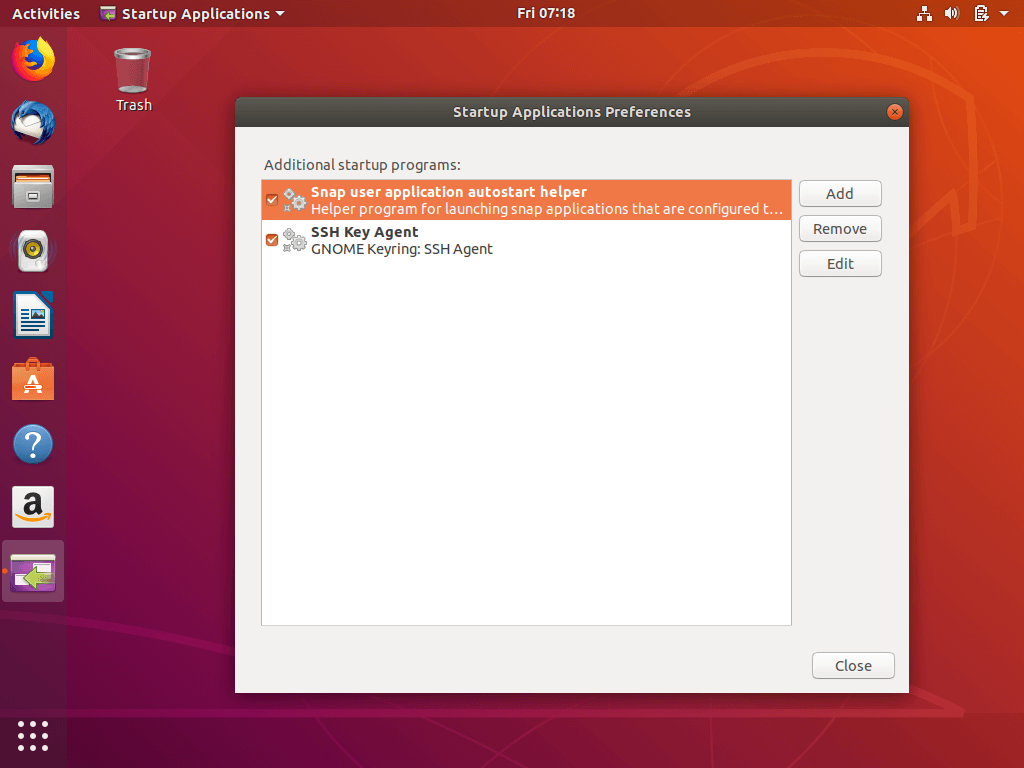
Aplicativos de inicialização do Ubuntu
2. Reduza o tempo de carregamento do Grub
Quando o seu laptop é inicializado, ele mostra uma opção de inicialização dupla de outro sistema operacional ou de entrar no modo de recuperação, certo? Normalmente, você tem que esperar que os 10 segundos padrão passem ou apertar o botão Enter para passar dessa seção.
Você pode fazer sua máquina inicializar automaticamente mais rápido, reduzindo o tempo de espera de 10 segundos. Você pode definir isso com o comando abaixo onde você muda GRUB_TIMEOUT=10para GRUB_TIMEOUT=2, por exemplo.
$ sudo gedit / etc / default / grub
$ sudo update-grub

Reduzir o tempo de carregamento do Ubuntu Grub
Lembre-se, no entanto, de que definir o tempo limite do GRUB como o livrará da capacidade de selecionar em qual sistema operacional inicializar.
3. Reduza o superaquecimento com TLP
O TLP é um aplicativo que ajuda a resfriar seu sistema, o que por sua vez, o torna mais rápido e suave. Quando a instalação estiver concluída, execute o comando para iniciá-lo e você estará pronto para prosseguir - nenhuma configuração necessária.
$ sudo add-apt-repository ppa: linrunner / tlp
$ sudo apt-get update
$ sudo apt-get install tlp tlp-rdw
$ sudo tlp start
4. Definir espelho de atualizações de software
Quer a velocidade da sua internet seja rápida ou não, é sempre uma boa prática certificar-se de que o Ubuntu obtém suas atualizações do melhor servidor e isso é tão fácil de fazer quanto clicar em um botão.
Vá para a gaveta do aplicativo -> Pesquisar por software e atualização -> Software Ubuntu -> Selecionar o melhor servidor .
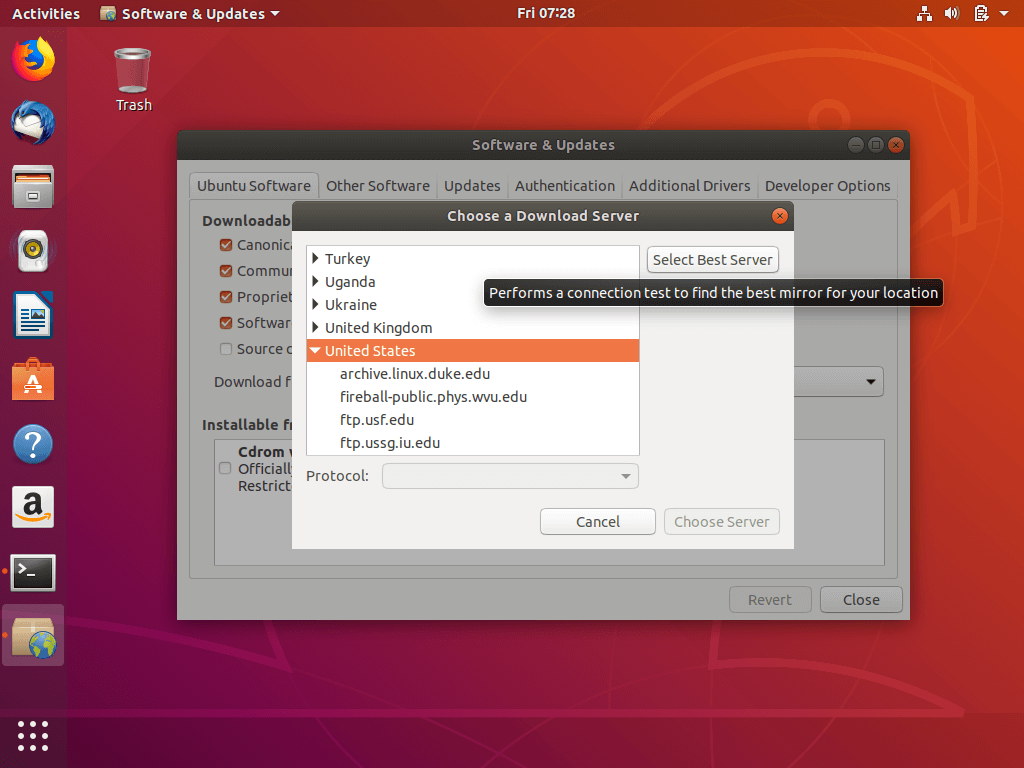
Selecione os melhores espelhos do Ubuntu
5. Use Apt-fast em vez de Apt-get
Você está ouvindo sobre isso pela primeira vez? apt-get é o comando com o qual você provavelmente aprendeu a usar o Ubuntu. Na verdade, todos os comandos neste artigo usam apt-get.
Se você deseja que seus downloads tenham uma velocidade melhor, instale o apt-fast e use-o no lugar do apt-get .
$ sudo add-apt-repository ppa: apt-fast / stable
$ sudo apt-get update
$ sudo apt-get install apt-fast
6. Limpe o Ubuntu
Ao longo da vida de sua instalação do Ubuntu, você executou, instalou e desinstalou aplicativos - software que deixa o cache, dependências de aplicativos, índices de histórico, etc., e eles acabam por limitar o desempenho do seu computador.
É com isso em mente que sabemos que manter seu PC limpo é uma tarefa importante e nós as várias maneiras de ler sobre As 10 maneiras mais fáceis de manter o sistema Ubuntu limpo .
Se você deseja limpar seu sistema rapidamente, estes dois comandos servirão:
$ sudo apt-get clean
$ sudo apt-get autoremove
7. Habilitar Drivers Proprietários
O Ubuntu tem a capacidade de trabalhar com os melhores drivers disponíveis e, como esses drivers contribuem muito para aumentar o desempenho da sua máquina, é importante que você os instale.
Configure-os na gaveta do aplicativo -> Pesquisar software e atualização -> Drivers adicionais -> Instalar / aplicar alterações .
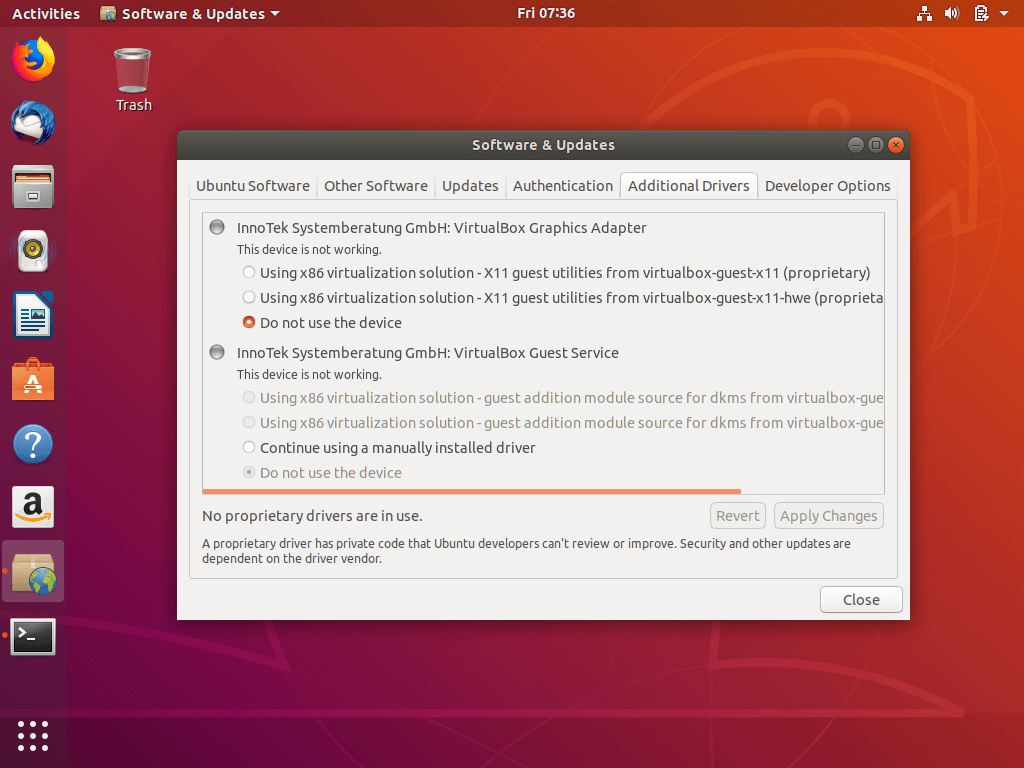
Instale os drivers do Ubuntu
8. Instale o pré-carregamento
O pré-carregamento funciona em segundo plano para “ estudar ” como você usa sua máquina e aprimorar a capacidade de manipulação de aplicativos do computador.
Por exemplo, os aplicativos que você usa com frequência carregam significativamente mais rápido do que aqueles que você não usa com frequência.
$ sudo apt-get install pré-carregamento
9. Use um ambiente de área de trabalho Speedy
O Ubuntu é compatível com tantos DEs que tem seus diferentes sabores que agradam a diferentes usuários. Descubra qual é perfeito para você e qual funciona melhor com o hardware do seu computador e veja um aumento significativo no desempenho do seu PC.
Atualmente, os ambientes de desktop mais leves são o Xfce e o LXDE .
10. Remova a tradução do pacote para o Apt-Get
Se você prestar atenção à saída do terminal depois de, digamos,, sudo apt-get updatevocê notará que algumas dessas linhas estão relacionadas à tradução do idioma. E como você provavelmente é fluente em inglês, não há necessidade de traduzir os bancos de dados de pacotes.
$ sudo gedit /etc/apt/apt.conf.d/00aptitude
E anexe esta linha de código ao final do arquivo:
Adquirir :: Idiomas "nenhum";

Remover tradução do pacote Ubuntu
Usuários do Ubuntu Unity
Se você ainda estiver usando a área de trabalho Unity, aqui estão as etapas extras que você pode seguir para otimizar o desempenho da instalação.
11. Efeitos Compiz Inferiores
Desativar alguns dos efeitos e animações do Compiz irá acelerar o desempenho do seu PC porque terá menos gráficos para renderizar. Você pode desligar os efeitos de sua escolha usando o gerenciador de configuração Compiz.
$ sudo apt-get install compizconfig-settings-manager
12. Limpar resultados de pesquisa
Por padrão, o Unity mantém o controle de todas as suas pesquisas e seus resultados desde tempos imemoriais, por isso é bom criar o hábito de limpar esses detalhes periodicamente e você pode fazer isso diretamente em Configurações do sistema> Segurança e privacidade .
Então, aí está. Seu Ubuntu PC deve funcionar muito mais rápido agora do que antes.
Você conhece outras etapas que podemos tomar para acelerar nossas máquinas Ubuntu (e semelhantes)? Adicione suas sugestões na seção de comentários abaixo.


Comentários
Postar um comentário