Trojitá – Um cliente de e-mail rápido do IMAP para desktop Linux
Trojitá Email Client é um aplicativo de e-mail de Código Aberto que é leal a padrões abertos e tecnologias modernas e, por usar o IMAP,você pode visualizar e manipular suas mensagens como se elas fossem armazenadas localmente em seus dispositivos enquanto elas são realmente armazenadas em um servidor de e-mail.
Mas não se empolgue ainda. Trojitá não é o cliente típico de e-mail, pois não suporta o protocolo POP3, nem contém recursos de calendário, alarme e lembrete. Tudo isso, parece ter trocado por sua velocidade.
Trojitá é construído com velocidade como seu principal propósito e é capaz de alcançar esse feito não baixando o corpo das mensagens até que você as abra e, em seguida, mantém os e-mails de leitura para navegação offline.
Opções de personalização trojitá disponíveis
- 3 Opções de layout – Existem 3 layouts que você pode escolher. A primeira é a exibição padrão do aplicativo com a janela de mensagem abaixo da lista de correio; o segundo com a janela de mensagem à direita da lista de correio; e o terceiro que mostra apenas a mensagem em foco. Teste todos os 3 para saber qual estilo se encaixa melhor em você.
- Componentes flexíveis de interface do usuário – Trojitá é um aplicativo Qt, então, é claro, você pode mover os painéis ao redor para personalizar ainda mais seu visual.
- Opções de exibição – Você pode decidir mostrar apenas pastas subscritas e mensagens não lidas, entre outras coisas. Use o aplicativo para descobrir o resto.
Destaques de recurso do Cliente de E-mail trojita
- Portabilidade – Acesse seu e-mail a qualquer momento.
- Plataforma Cruzada – Use o Trojitá em seus sistemas desktop, celular e ERP sem perder qualidade e confiabilidade.
- Eficiência – Conserva a memória do sistema, a largura de banda da rede e o uso da CPU.
Instale o Cliente de E-mail trojita no Linux
Trojita QT Mail Client tem suas compilações estáveis e noturnas disponíveis para download, então escolha qual chama para suas necessidades.
No Ubuntu 16.04
$ sudo sh -c "echo 'deb http://download.opensuse.org/repositories/home:/jkt-gentoo:/trojita/xUbuntu_16.04/ /' > /etc/apt/sources.list.d/trojita.list"
$ wget http://download.opensuse.org/repositories/home:jkt-gentoo:trojita/xUbuntu_16.04/Release.key
$ sudo apt-key add - < Release.key
$ sudo apt-get update
$ sudo apt-get install trojita
On Ubuntu 14.04
$ sudo sh -c "echo 'deb http://download.opensuse.org/repositories/home:/jkt-gentoo:/trojita/xUbuntu_14.04/ /' > /etc/apt/sources.list.d/trojita.list"
$ wget http://download.opensuse.org/repositories/home:jkt-gentoo:trojita/xUbuntu_14.04/Release.key
$ sudo apt-key add - < Release.key
$ sudo apt-get update
$ sudo apt-get install trojita
Em Fedora 25
$ dnf config-manager --add-repo http://download.opensuse.org/repositories/home:jkt-gentoo:trojita/Fedora_25/home:jkt-gentoo:trojita.repo
$ dnf install trojita
Em Fedora 24
$ dnf config-manager --add-repo http://download.opensuse.org/repositories/home:jkt-gentoo:trojita/Fedora_24/home:jkt-gentoo:trojita.repo
$ dnf install trojita
Vá até a página de download para mais opções de download e instruções para outros distros Linux.
Configurar conta do Gmail no Cliente de E-mail trojitá
Quando você lançar trojitá pela primeira vez você precisará configurar uma conta IMAP porque "Trojitá não pode fazer muito sem um". É assim que adicionar sua conta do Gmail – e esta é a parte em que o aplicativo pode ser uma droga.
O Trojitá não suporta a configuração automática da conta, então você precisará inserir seu nome de host IMAP e SMTP, número de porta e nível de criptografia.
Configuração para IMAP do Gmail:
- corte: imap.gmail.com
- porta: 993
- criptografia: TLS
Configuração para O SMTP do Gmail:
- servidor: smtp.gmail.com
- port: 465
- criptografia: TLS
Após a configuração ser concluída, o Trojitá solicitará que você diga: "a senha será armazenada em texto simples. Deixe em branco para Trojita solicitar quando necessário".
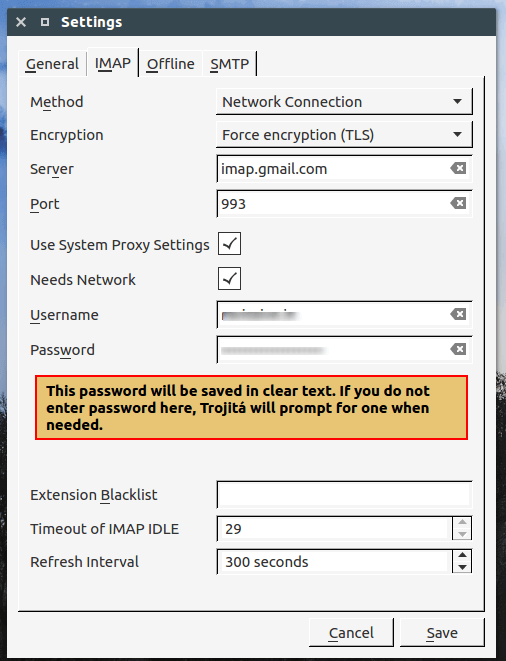
Configurações do Imap do Trojita Gmail
Deixe-o em branco e pense nisso como usando a senha principal do Thunderbird – o que significa que você terá que digitar sua senha cada vez que começar uma nova sessão.

Trojita - Sessão do Gmail
Você estaria usando Trojitá? Não espero que substitua seu Thunderbird ou Hiri,mas saiba que o cliente de e-mail do Ubuntu é um fork do Trojitá.


Comentários
Postar um comentário