Como instalar o GNOME Desktop no Arch Linux [Guia Completo]
Este guia explica as etapas que você precisa para instalar o GNOME Desktop no Arch Linux. Este guia tem duas partes. A primeira parte trata da instalação do sistema base Arch. A segunda parte é instalar o ambiente completo de desktop GNOME em cima do Arch Linux.
O que é o GNOME Desktop?
O GNOME é um ambiente de desktop popular que é uma escolha padrão de desktop para muitas distribuições Linux baseadas em desktops de alto nível, como Ubuntu, Fedora. Quase todos os sabores fornecem uma opção de desktop GNOME.
O desktop GNOME é um dos desktops estáveis e fáceis de usar, por isso é preferido por muitos usuários médios e avançados. Se você quer um desktop que permaneça invisível enquanto você realiza seu trabalho, o GNOME é o único. Nunca entra no seu caminho enquanto trabalha. Portanto, ainda é opção popular e padrão para muitos, apesar de muitas controvérsias sobre ser GNOME3 (iteração atual) está sendo lento, pesado de recursos, etc,
Com tudo isso dito, vamos dar uma olhada em como você pode instalar um desktop GNOME em instalações de arco de metal nu.
Instale o GNOME Desktop no Arch Linux
Parte 1: Instale o Arch Linux
Se você já tiver o Arch Linux instalado, você pode pular esta etapa e ir diretamente para a seção de desktop GNOME de instalação abaixo.
Para uma instalação rápida da base Arch Linux, siga as etapas abaixo. Você também pode visitar este guia para um tutorial completo sobre como instalar o Arch Linux como Dual Boot ou em uma máquina virtual.
Baixar Arch Linux
Baixe Arch Linux .iso no link abaixo. Há links de ímã e torrent disponíveis. Depois de baixar, escreva o ISO para uma unidade USB. E então bota da unidade.
Se você está planejando instalá-la como uma imagem de máquina virtual via GNOME Boxes, virt-manager – então você não precisa escrevê-la em uma unidade USB.
Partições de inicialização e configuração
Depois de inicializar do iso Arch Linux, você tem que executar uma série de comandos para instalar o sistema base.
Primeiro, execute o comando abaixo para descobrir o identificador do dispositivo.
fdisk -l
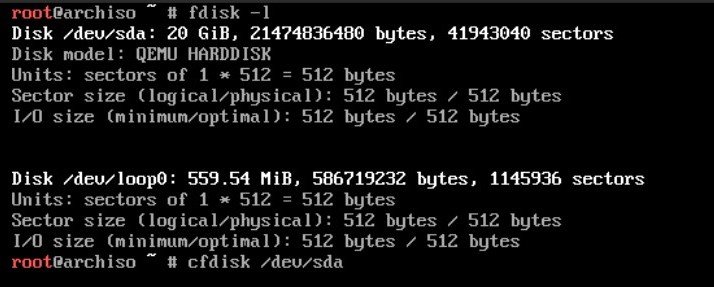
Em seguida, com o identificador do dispositivo, execute o comando abaixo para começar a particionar seu disco. Certifique-se de mudar conforme o seu sistema./dev/sda
cfdisk /dev/sda
Selecione no próximo prompt.label type = dos
Selecione o espaço livre e escolha a opção NOVO na parte inferior. Neste exemplo, criarei três partições conforme abaixo.
/dev/sda1 - 1G - for /boot
/dev/sda2 - 5G - for root
/dev/sda3 - 1G - for swap

Na tela seguinte forneça tamanho de partição para a partição de inicialização (para este exemplo, dei 1 GB). Selecione-o como partição primária.
Repita o mesmo passo para a partição raiz principal do tamanho de 5GB.
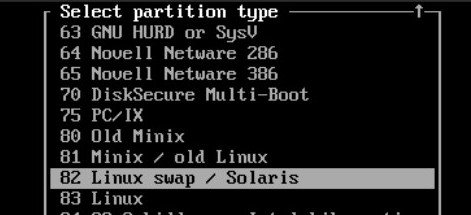
Crie uma partição de troca usando os mesmos passos com tamanho 1G (você pode alterá-la de acordo com sua necessidade). Depois de criar a partição de swap, certifique-se de escolher Digite na parte inferior e marque-a como uma troca com a opção "Linux Swap/Solaris".

Uma vez feito, escreva as alterações no disco usando a opção Gravar na parte inferior. Certifique-se de fazer um backup antes de escrever, pois esta é uma mudança permanente no seu sistema.
Execute o comando abaixo para verificar antes de prosseguir. Você pode ver neste exemplo, três partições estão listadas.
fdisk -l
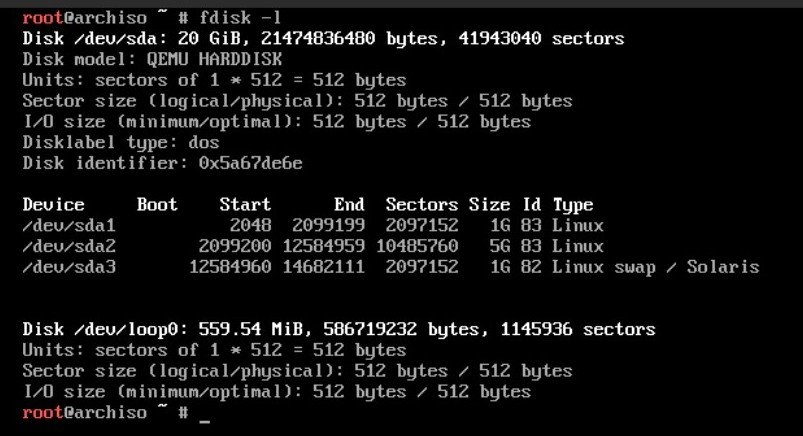
Execute os seguintes comandos em sequência para formatar e crie um sistema de arquivos ext4 na partição recém-criada acima. Certifique-se de alterar o /dev/sda1 e /dev/sda2 de acordo com sua necessidade.
mkfs.ext4 /dev/sda1
mkfs.ext4 /dev/sda2
mkswap /dev/sda3
swapon /dev/sda3
Após a conclusão, monte o sistema e crie diretórios necessários.
mount /dev/sda2 /mnt
mkdir /mnt/boot /mnt/var /mnt/home
mount /dev/sda1 /mnt/boot
Novamente, certifique-se de alterar /dev/sda1, /dev/sda2 e /dev/sda3 de acordo com o seu sistema.

Instale o sistema base
Espero que já esteja conectado à internet. Caso não, tente usar um dongle USB ou conexão de internet com fio que o instalador do Arch configure e detecte automaticamente. Se você não tiver uma conexão com fio disponível, siga este guia para configurar uma rede sem fio ou wi-fi usando o instalador Arch Linux.
Execute os comandos abaixo em sequência para instalar o sistema base na partição montada. O tamanho do download é de aproximadamente 400 MB.
pacman -Syy
pacstrap /mnt base base-devel linux linux-firmware nano dhcpcd net-tools grub

Uma vez concluída, gere a tabela do sistema de arquivos sem a qual você não pode inicializar o sistema.
genfstab -U /mnt >> /mnt/etc/fstab
Configure o sistema base
Siga os comandos abaixo em sequência para configurar o sistema base. Isso envolve configurar seu local, idioma, adicionar um usuário de login e configurar a internet.
arch-chroot /mnt
nano /etc/locale.gen
Descompromisse o local de sua escolha removendo # no início. Para este guia, escolhi en_US. UTF-8 UTF-8. Pressione CTRL+O, Enter e CTRL+X para sair de nano.
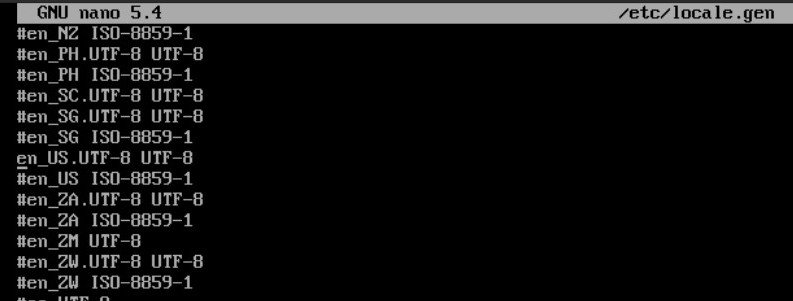
Gere o local usando:
locale-gen
Configure o idioma usando o comando abaixo.
echo LANG=en_US.UTF-8 > /etc/locale.conf
export LANG=en_US.UTF-8
Configure o fuso horário local.
ln -s /usr/share/zoneinfo/America/New_York /etc/localtime
Mais uma vez, você pode escolhê-los de acordo com sua necessidade. Você pode listar os fusos horários locais através dos comandos abaixo.
ls /usr/share/zoneinfo
ls /usr/share/zoneinfo/America
Configure o relógio de hardware, crie um hostname e habilite o DHCP para a internet usando os comandos abaixo em sequência. Você pode mudar para qualquer nome de host de acordo com seu desejo."arindam-pc"
hwclock --systohc --utc
echo arindam-pc > /etc/hostname
systemctl enable dhcpcd
O próximo passo é configurar a senha raiz do usuário, criar um usuário administrador e adicionar o usuário no arquivo sudoers.
Siga os comandos abaixo em sequência. Certifique-se de alterar o nome do usuário de outra coisa, de acordo com sua necessidade.debugpoint
passwd root
useradd -m -g users -G wheel -s /bin/bash debugpoint
passwd debugpoint

Abra o arquivo sudoers e adicione as linhas abaixo.
nano /etc/sudoers
Adicione abaixo as linhas. Como você já criou o usuário raiz, a entrada deve estar lá.
root ALL=(ALL) ALL
debugpoint ALL=(ALL) ALL

Instale o grub, configure o ambiente inicial de ramdisk, desmonte o sistema usando os comandos abaixo em sequência.
grub-install /dev/sda
grub-mkconfig -o /boot/grub/grub.cfg
mkinitcpio -p linux
exit
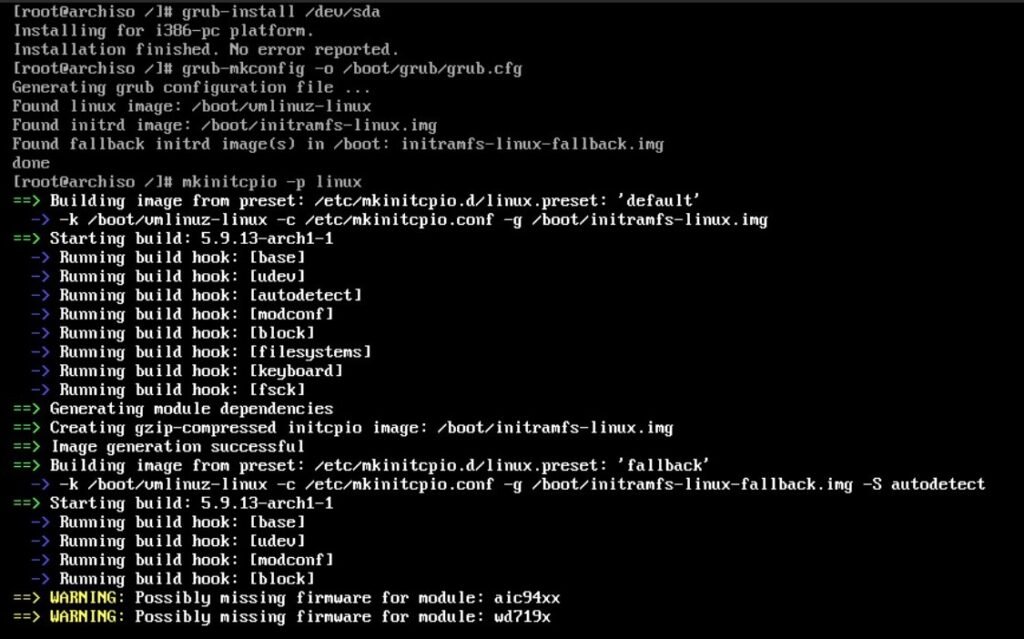
Então reinicie seu sistema. Se você estiver seculando em um sistema físico, desligue a mídia USB nesta etapa.
umount /mnt/boot
umount /mnt
reboot
Você já instalou com sucesso o sistema base Arch Linux. É hora de instalar a área de trabalho GNOME completa.
Parte 2: Instale o GNOME no Arch Linux
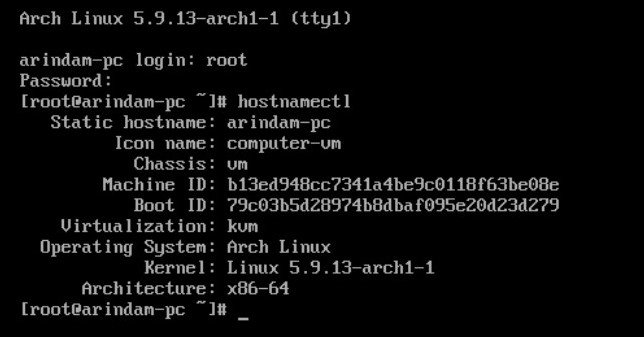
Após o reboot, escolha o Arch Linux do grub. No prompt do Arch Linux comece a executar os seguintes comandos em sequência. Esses comandos instalam servidor Xorg, gerenciador de exibição, componentes de desktop GNOME, pacotes de controlador e aplicativos adicionais.
Para todos os comandos, use o padrão, ou seja, pressione enter quando solicitado.
- Instale o servidor Xorg. O tamanho da instalação aproximada é de 80 MB.
sudo pacman -S --needed xorg
- Instale o gerenciador de tela, desktop GNOME. O tamanho da instalação aproximada é de 300 MB.
sudo pacman -S --needed gnome gnome-tweaks nautilus-sendto gnome-nettool gnome-usage gnome multi-writer adwaita-icon-theme chrome-gnome-shell xdg-user-dirs-gtk fwupd arc-gtk-theme seahosrse gdm
- Instalar aplicativos
Isso é só uma referência. Você também pode instalar os que você precisa.
sudo pacman -S --needed firefox vlc filezilla leafpad xscreensaver archlinux-wallpaper
Agora é hora de habilitar o gerenciador de exibição e o gerenciador de rede como serviço. Para que da próxima vez que você fizer logon, eles podem ser executados automaticamente pelo sistema.
systemctl enable gdm
systemctl enable NetworkManager
Reinicie o sistema usando o comando reinicialização.
reboot

Se tudo correr bem, você deve ver um bom aviso de login na área de trabalho do GNOME. Faça login usando a credencial que você acabou de criar. Você deve ser recebido com um desktop GNOME agradável e limpo no Arch Linux.
Espero que este guia o ajude a instalar o desktop GNOME em uma instalação de arco de metal nu.


Comentários
Postar um comentário